
Como criar gráficos de dispersão para análise de tendências?

Deseja melhorar a análise de tendências em seus dados? Os gráficos de dispersão são uma ferramenta poderosa para visualizar relações entre variáveis. Neste guia, você aprenderá como criar gráficos de dispersão de forma simples e eficaz no Excel. Descubra como interpretar padrões, identificar correlações e extrair insights valiosos para fundamentar suas decisões. Aprofunde sua compreensão e aprimore suas habilidades de análise de dados com esta poderosa ferramenta!
Como criar gráficos de bolhas para representar dados com três dimensões?

Quer aprender como criar gráficos de bolhas no Excel para representar dados com três dimensões? Os gráficos de bolhas são úteis para visualizar dados de forma mais complexa, adicionando uma terceira dimensão às informações apresentadas. Neste guia, você encontrará um passo a passo detalhado de como criar e personalizar gráficos de bolhas no Excel, além de dicas para interpretar e destacar os dados de forma eficaz. Aproveite para aprender algo novo e impressionar com suas apresentações!
Como criar gráficos de barras para comparar indicadores financeiros?
Você sabia que os gráficos de barras são uma ótima maneira de comparar indicadores financeiros de forma visual e eficiente? Neste conteúdo, você aprenderá passo a passo como criar e personalizar gráficos de barras no Excel para analisar e comparar seus dados financeiros. Descubra como destacar tendências, identificar padrões e tomar decisões estratégicas com facilidade. Aprimore suas habilidades no Excel e potencialize sua análise financeira com gráficos de barras personalizados!
Como criar gráficos de barras e colunas para comparações?

Quer aprender a criar gráficos de barras e colunas no Excel para realizar comparações de forma visual e eficaz? Essas ferramentas são ideais para mostrar diferenças entre dados, facilitando a interpretação e análise de informações. Com este guia completo, você vai dominar as técnicas necessárias para elaborar esses tipos de gráficos e extrair insights valiosos. Não perca a oportunidade de aprimorar suas habilidades com o Excel!
Como criar gráficos combinados para exibir múltiplos conjuntos de dados?
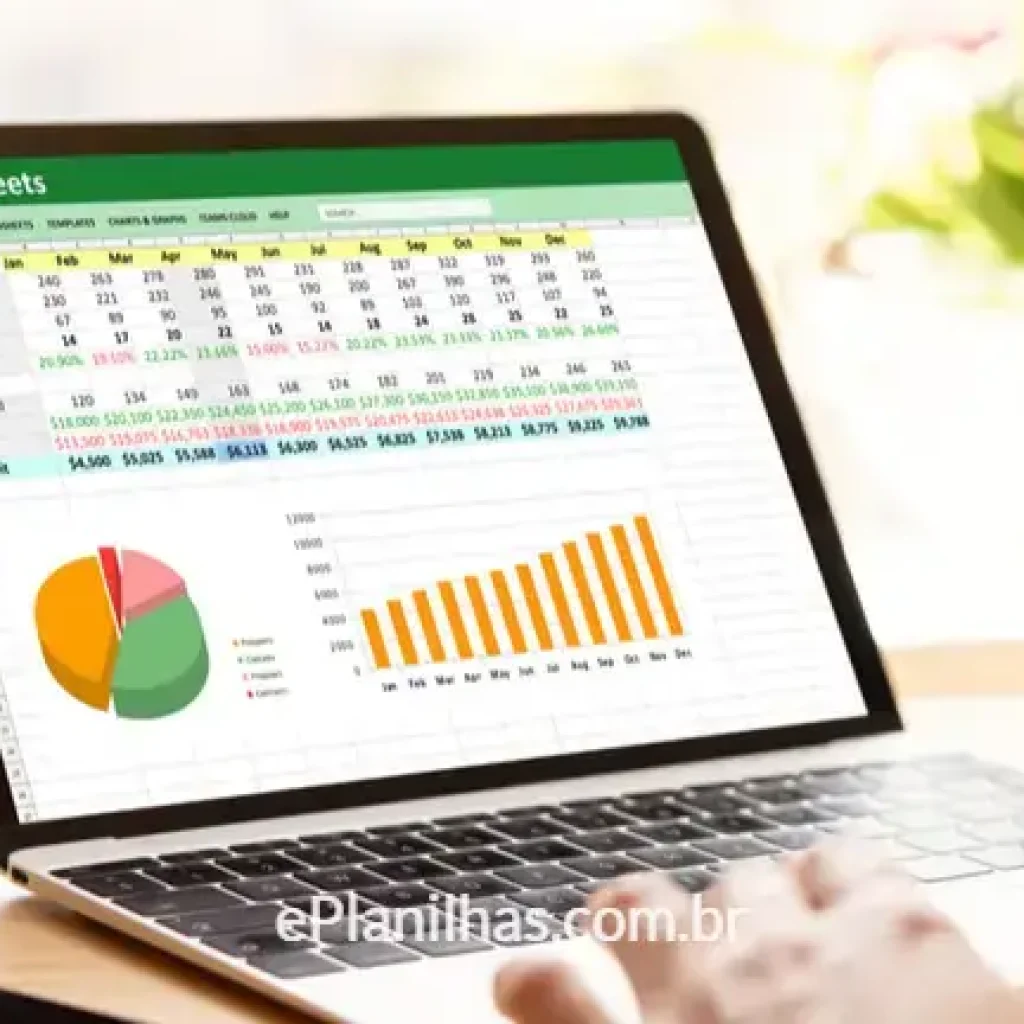
Criar gráficos combinados no Excel pode ser muito útil para exibir múltiplos conjuntos de dados de forma clara e organizada. Essa funcionalidade permite a comparação de diferentes tipos de informações em um único gráfico, facilitando a análise e identificação de tendências. Aprenda como criar e personalizar gráficos combinados para apresentar seus dados de forma eficiente e profissional.
Como criar gráficos combinados para análises complexas?

Você sabia que é possível criar gráficos combinados no Excel para realizar análises complexas de forma mais visual e intuitiva? Combinação de gráficos de barra, linha e pizza podem fornecer uma visão abrangente dos dados e facilitar a identificação de tendências e padrões. Neste conteúdo, vamos explorar passo a passo como criar e personalizar gráficos combinados no Excel, para que você possa aprimorar suas análises de forma eficiente.
Como criar gráficos a partir de tabelas?

Criar gráficos a partir de tabelas no Excel é uma forma eficaz de visualizar e analisar dados de forma mais clara e objetiva. Com as várias opções de gráficos disponíveis no Excel, é possível escolher o tipo mais adequado para representar as informações da tabela. Neste artigo, vamos explorar passo a passo como criar gráficos a partir de tabelas no Excel, permitindo que você crie visualizações impactantes para seus dados.
Como congelar painéis para facilitar a visualização?

Você sabia que o Excel oferece uma funcionalidade que permite congelar painéis para facilitar a visualização de dados? Ao congelar linhas ou colunas específicas, você pode manter essas informações sempre visíveis enquanto navega pelo restante da planilha. Isso é especialmente útil em planilhas extensas. Aprenda neste guia como congelar painéis no Excel e otimizar sua experiência ao trabalhar com grandes conjuntos de dados.
Como configurar formatação condicional baseada em fórmulas personalizadas?
Você sabia que no Excel é possível configurar formatação condicional com base em fórmulas personalizadas? Isso mesmo! Com essa funcionalidade, você pode definir regras específicas para a formatação de células, facilitando a visualização e análise dos dados. Neste guia, vamos mostrar passo a passo como configurar a formatação condicional com fórmulas personalizadas no Excel. Não perca essa oportunidade de otimizar o seu trabalho com planilhas!
Como calcular totais acumulativos usando referências dinâmicas?
Quer aprender a calcular totais acumulativos de forma dinâmica no Excel? Com o uso de referências dinâmicas, é possível fazer esses cálculos de maneira automática e prática. Neste conteúdo, vamos te mostrar passo a passo como utilizar essa poderosa função para acompanhar e atualizar de forma automática os totais acumulativos na sua planilha. Não perca essa oportunidade de aprimorar suas habilidades no Excel!
Como calcular taxas de crescimento usando funções financeiras?

Quer aprender como calcular taxas de crescimento de forma prática e eficiente no Excel? As funções financeiras disponíveis na ferramenta oferecem uma maneira simples de realizar esse cálculo. Descubra neste guia como utilizar essas funções para analisar o crescimento de seus investimentos, vendas ou qualquer outro dado que necessite de análise de progressão ao longo do tempo. Economize tempo e simplifique suas análises com o Excel!
Como calcular a média ponderada usando SOMARPRODUTO?

Se você deseja fazer cálculos de média ponderada de forma eficiente no Excel, o uso da função SOMARPRODUTO será uma ótima escolha. Com essa função, é possível multiplicar elementos de matrizes e somar os produtos simultaneamente, o que facilita o cálculo de médias ponderadas. Aprenda a utilizar essa função e aprimore suas habilidades com o Excel.
Como aplicar validação de dados para restringir entradas?
Quer aprender a evitar erros em suas planilhas do Excel? A aplicação de validação de dados é a chave! Com essa funcionalidade, é possível restringir as entradas dos usuários, garantindo a consistência e a precisão das informações inseridas. Descubra neste guia como configurar e personalizar os critérios de validação de dados para otimizar o seu trabalho no Excel. Vamos lá!
Como aplicar validação de dados para evitar entradas incorretas?

Você sabia que é possível aplicar validação de dados no Excel para evitar entradas incorretas e garantir a consistência das informações em suas planilhas? Com a validação de dados, você pode definir regras e restrições para as células, como intervalos de valores permitidos, lista suspensa e até mesmo mensagens de erro personalizadas. Dessa forma, é possível manter a integridade e a precisão dos dados inseridos. Saiba mais sobre como aplicar validação de dados e otimize sua organização.
Como aplicar validação de dados para evitar entradas duplicadas?
Procurando uma maneira de evitar entradas duplicadas em suas planilhas do Excel? A aplicação de validação de dados pode ser a solução que você precisa! Neste guia, você aprenderá passo a passo como configurar a validação de dados para impedir a inserção de valores repetidos, garantindo a integridade e organização de suas informações. Mantenha sua planilha mais limpa e eficiente com essa dica útil!
Como aplicar validação de dados para entrada segura no Excel?

Quer aprender a garantir a segurança dos dados inseridos no Excel? A validação de dados é uma ferramenta poderosa que permite definir regras para a entrada de informações, evitando erros e mantendo a integridade de suas planilhas. Neste guia, você vai descobrir passo a passo como aplicar a validação de dados para garantir que apenas os dados corretos sejam inseridos, facilitando sua análise e tomada de decisões. Aprenda a aprimorar suas habilidades no Excel e otimize seu trabalho!
Como aplicar regras de validação para entradas numéricas específicas?

Aplicar regras de validação para entradas numéricas específicas no Excel é essencial para garantir a integridade dos dados e facilitar a análise posterior. Ao definir critérios como intervalos, valores máximos e mínimos, entre outros, você evita erros e garante que as informações inseridas estejam dentro do esperado. Neste conteúdo, você aprenderá como configurar essas regras de validação de forma simples e eficiente. Aplique as melhores práticas e otimize seus processos no Excel!
Como aplicar regras de validação de dados para listas suspensas?

Quer aprender a aprimorar suas planilhas no Excel? A aplicação de regras de validação de dados para listas suspensas é essencial para garantir a precisão e consistência das informações inseridas. Com as dicas e passos certos, você poderá criar seleções personalizadas, facilitando a inserção de dados de forma rápida e eficiente. Não perca tempo, confira agora mesmo como implementar essa funcionalidade em suas planilhas!
Como aplicar formatação condicional?

Quer aprender a deixar suas planilhas do Excel ainda mais atrativas e fáceis de entender? A formatação condicional é uma ferramenta poderosa que permite destacar dados com base em determinadas regras, como valores maiores que uma certa quantia ou células que contêm erros. Com esse recurso, você pode personalizar a aparência da sua planilha de acordo com suas necessidades. Aprenda agora como aplicar formatação condicional e torne suas análises de dados mais visualmente impactantes.
Como aplicar formatação condicional com fórmulas personalizadas?

Você sabia que no Excel é possível aplicar formatação condicional com fórmulas personalizadas? Isso mesmo! Com essa funcionalidade, você pode criar regras específicas para a formatação de células com base em suas próprias condições. Dessa forma, é possível destacar informações importantes, identificar tendências e facilitar a análise de dados de forma visual. Aprenda como aplicar essa técnica e otimize a visualização dos seus dados no Excel.